GEGENWIND SEENPLATTE
Anleitung Postkartenbestellung
bei der Onlinedruckerei print24

Druckvorlage herunterladen
Es ist ganz einfach, online die vorbereiteten Postkarten zu bestellen. Folgt einfach dieser Anleitung. Bevor Ihr die Onlinedruckerei print24 aufruft, ladet Euch erst die Druckvorlage Eurer Wahl auf der Seite Postkarten herunter.
Jetzt könnt Ihr über diesen Link direkt die Bestellseite für Postkarten bei print24 aufrufen.


Postkarte konfigurieren
Im Bild seht Ihr die Einstellungen, die für die Postkarte vorgenommen werden müssen, um ihn korrekt zu bestellen. Bei der Menge kann die Stückzahl festgelegt werden. Je mehr bestellt werden, desto günstiger wird der Einzelpreis. Über das kleine i-Symbol rechts von den Feldern gibt es weitere Informationen.
Wenn die Anzahl festgelegt ist, geht es wie folgt weiter...
Druckdaten hochladen
Im Formular weiter unten bitte "Druckdaten jetzt hochladen" auswählen.
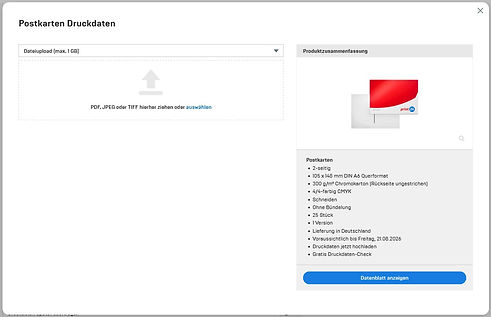
Uploadfenster
Es erscheint das Uploadfenster. Jetzt einfach die zuvor heruntergeladene Datei (Druckvorlage) per Drag&Drop in den gestrichelten Rahmen ziehen oder auf "auswählen" klicken und die Datei auf Eurem Rechner auswählen.
Der Upload dauert nur wenige Sekunden.
Druckdaten sind hochgeladen
Es folgt die Anzeige des Namens der hochgeladenen Datei mit einem grünen Häkchensymbol im Uploadfenster. Bevor Ihr den Upload abschließt, könnt Ihr noch über den Button "Ansehen" eine Vorschau anzeigen lassen, um Euch sicher zu sein, dass Ihr die richtige Datei ausgewählt habt.


Druckdaten verwenden
In der Druckdatenvorschau wird die Postkarte abgebildet und das Druckdatenformat wird oben in grüner Schrift angezeigt. Daran kann man erkennen, das mit dem Format alles in Ordnung ist. Wenn Ihr mit dem, was Ihr seht, zufrieden seid, könnt Ihr auf den Button "Druckdaten verwenden" klicken. Das Uploadfenster schließt sich, der Upload ist abgeschlossen.
Auswahl in den Warenkorb
Nach dem Upload könnt Ihr noch die Stückzahl ändern, wenn das notwendig ist. Eure ausgewählte Konfiguration, Stückzahl und Preis werden in der Zusammenfassung über dem Warenkorb-Button angezeigt. Jetzt müsst Ihr nur noch auf "In den Warenkorb" klicken und die Bestellung abschließen. Im Bestellablauf stehen Euch alle üblichen Zahlungsmöglichkeiten zur Verfügung und der voraussichliche Liefertermin wird Euch mitgeteilt.
Wir wünschen Euch viel Erfolg mit den Postkarten!
